
※本記事にはアフィリエイトリンクが含まれます。
n8n の使い方、まず結論から言う。インストール自体は15分で終わる。ただ、最初のワークフローを「動いた」と言えるまでには、僕の場合45分かかった。
この記事では、n8n のインストール手順からエディター画面の見方、シンプルなワークフローを1本完成させるところまでを図解で説明する。「動かしてみたいけど何から始めればいいかわからない」という人向けに書いた。
Makeを使っていたが、月額が地味に上がっていくのが気になってきたタイミングで試した。正直、最初の数時間はUIが英語で戸惑うことも多かった。ただ、動いたときの「あ、これは使えるな」という感触は早かった。
この記事でわかること
- n8n を Docker でインストールする具体的な手順
- エディター画面の基本的な見方(キャンバス・ノード・接続の関係)
- スケジュール起動 + アクションの2ノード構成でワークフローを完成させる方法
- セルフホストについて詳しく知りたい方はこちら → n8n をセルフホストで動かす方法:VPSへのデプロイ手順を図解で解説
- Slack連携の自動化はこちら → n8n でSlack通知を自動化する方法:特定イベントを即座に知らせる設定
- Gmail自動仕分けはこちら → n8n でGmailを自動仕分けする:ラベル付け・転送・返信テンプレートの設定
- Zapierとのコスト比較はこちら → n8n vs Zapier 料金比較:月1,000タスク超えたらどっちが得か調べた
n8n とは何か、30秒で整理する
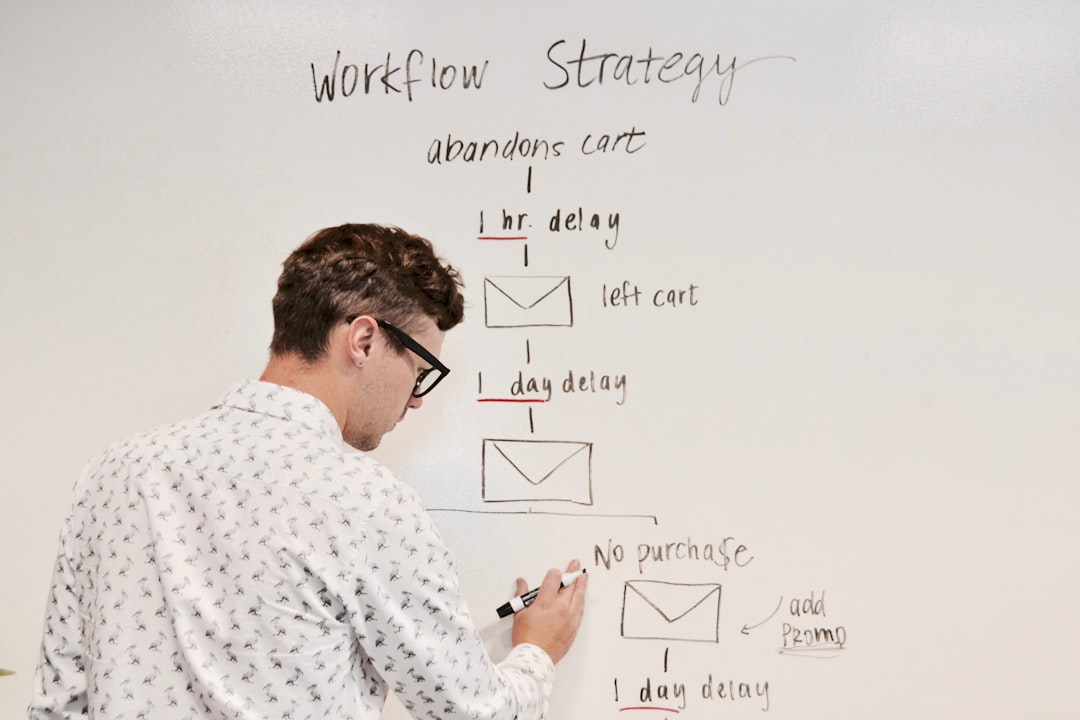
n8n(エヌエイトエヌ)は、複数のアプリやサービスを繋いで処理を自動化するワークフローツールだ。ZapierやMakeと同じカテゴリに入る。
大きな違いは、セルフホストができること。自分のPCやサーバーで動かせるので、有料プランの制約を気にせず使える(商用利用の条件はあるので確認は必要)。僕はMakeで月に2,000円近く払っていたのが気になり始めて、試しに乗り換えてみた。
連携できるサービスは700以上。Slack、Gmail、Googleスプレッドシート、NotionなどSaaSはほぼカバーされている。
ワークフローの構成は「ノード」と「接続線」だけで成り立っている。各ノードが1つの処理を担当し、繋げていくことで自動化フローが完成する。コードを書く必要はない。ただし、英語UIなので完全なノーコードか?と言われると「UIは英語前提で使う」という覚悟は必要になる。
ZapierやMakeとの使い分けで言うと、シンプルな連携ならどれでも大差ない。ただ複雑な処理(条件分岐・ループ・データ変換)を組みたくなったとき、n8nはかなり自由度が高い。Makeも柔軟だが、n8nはセルフホストでコストが固定できるのが個人には有利だと思っている。
n8n のインストール方法
Docker を使ったセットアップ(推奨)
Docker が入っていない人は、まずDocker Desktop の公式サイトからインストールする。macOS ならDMGファイルをダウンロードして実行するだけ。Windowsの場合はWSL2の有効化が別途必要になるケースがある。
インストールが終わったら、ターミナルで確認:
docker --version
docker compose version
どちらもバージョンが表示されれば準備完了。
docker-compose.yml を作成する
まず、どこかに作業ディレクトリを作る。デスクトップに「n8n」フォルダを作るのが一番わかりやすい。
mkdir ~/Desktop/n8n
cd ~/Desktop/n8n
そのディレクトリに docker-compose.yml を以下の内容で作成する:
version: "3.8"

services:
  n8n:
    image: n8nio/n8n
    restart: always
    ports:
      - "5678:5678"
    environment:
      - N8N_ENCRYPTION_KEY=ここに32文字以上のランダム文字列を入力
      - TZ=Asia/Tokyo
    volumes:
      - n8n_data:/home/node/.n8n

volumes:
  n8n_data:
N8N_ENCRYPTION_KEY は、パスワードマネージャーなどで32文字以上のランダム文字列を生成して入力すること。空欄のままにしない。
起動する
docker compose up -d
起動後、ブラウザで http://localhost:5678 にアクセスする。初回は管理者アカウントの作成画面が出るので、メール・名前・パスワードを入力して完了。
ここまで、慣れている人なら10分、Docker が初めてなら20〜30分くらいが目安だと思う。docker-compose.yml の詳しいカスタマイズや PostgreSQL との連携構成については、n8n Docker導入ガイド(Taskhub)が参考になる。
起動しないときの確認ポイント
docker compose up -d の後でブラウザにアクセスしても表示されない場合、以下を確認する:
docker compose ps
n8n のステータスが Up になっていれば正常に起動している。Exit や Restarting が表示された場合はログを確認する:
docker compose logs n8n
よくある原因は N8N_ENCRYPTION_KEY が空のままになっているケース。僕は最初にここで詰まって10分無駄にした。yml ファイルを開いて32文字以上の文字列を入力し直して、docker compose down && docker compose up -d で再起動すれば大抵解決する。
n8n Cloud を使う場合
セルフホストが面倒なら、n8n Cloud の有料プランを使う選択肢もある。公式サイト(n8n.io)からサインアップするとブラウザだけで完結するので、環境構築なしで始められる。ただ、この記事ではセルフホストを前提に進める。
n8n の使い方:エディター画面の見方
ログインすると、ダッシュボードが表示される。「New Workflow」ボタンを押すと、エディター画面に入る。
最初にダッシュボードを見たとき、正直どこを触ればいいかわからなかった。左サイドバーにメニューが並んでいて、中央には何もない状態からスタートする。とはいえ、「New Workflow」だけ覚えれば取り敢えず始められる。
キャンバス・ノード・接続線の関係
エディター画面の中央部分がキャンバス。ここにノードをドラッグして置き、繋いでいく。
ノードは処理の部品だ。「毎朝9時に起動する」「Slackにメッセージを送る」といった1つの動作を担当する箱として考えるといい。
ノードとノードを接続線で繋ぐと、処理の流れができる。左から右へ実行されていく。
最初に画面を見たとき、英語UIで何がどこにあるか把握するのに少し時間がかかった。まあ、10分も触れば慣れる。
ノードには大きく2種類ある。トリガーノード(処理を起動するきっかけ)とアクションノード(実際に何かをする処理)だ。ワークフローは必ずトリガーで始まり、そこにアクションを繋いでいく構造になっている。この2種類を意識しておくだけで、ノードパネルを開いたとき何を探せばいいかがわかりやすくなる。
左サイドバーとパネルの役割
左側には主に以下の要素がある:
- Workflows:作成済みのワークフロー一覧
- Credentials:APIキーなど接続情報の管理
- Settings:環境設定
- セルフホストについて詳しく知りたい方はこちら → n8n をセルフホストで動かす方法:VPSへのデプロイ手順を図解で解説
- Slack連携の自動化はこちら → n8n でSlack通知を自動化する方法:特定イベントを即座に知らせる設定
- Gmail自動仕分けはこちら → n8n でGmailを自動仕分けする:ラベル付け・転送・返信テンプレートの設定
- Zapierとのコスト比較はこちら → n8n vs Zapier 料金比較:月1,000タスク超えたらどっちが得か調べた
ノードをクリックすると右側にパネルが出て、設定を変更できる。「どのサービスに接続するか」「何のデータを送るか」はここで指定する。
最初のワークフローを作る:スケジュール起動でHTTP通知
操作を体で覚えるために、シンプルな構成で1本作る。「毎分起動して、特定のURLにHTTPリクエストを送る」という2ノード構成だ。
トリガーノードを置く
キャンバス中央の「+」ボタンを押すとノードパネルが開く。検索欄に「schedule」と入力して「Schedule Trigger」を選択。
設定パネルで「Interval」を「Every Minute」にする。テスト中なので毎分起動にしておく(本番運用では適切な間隔に変える)。
「Back to canvas」で戻ると、キャンバスに緑のトリガーノードが置かれた状態になる。
アクションノードを追加して繋ぐ
トリガーノードの右側にある「+」ボタンを押す。ノードパネルが再度開くので、「HTTP Request」を選択。
URLの欄に、テスト用のエンドポイントを入力する。webhook.site というサービスを使うと無料でテスト用のURLを発行できる(ブラウザで「webhook.site」と検索すればすぐ出てくる)。
設定を保存したら、接続線がトリガー→HTTP Requestの順に繋がっているはずだ。
テスト実行と確認
右上の「Test workflow」ボタンを押す。すぐに「Execution finished」と表示されれば成功だ。
各ノードをクリックすると、インプット・アウトプットのデータが確認できる。「どんなデータが流れたか」を見る習慣をつけておくと、後々のデバッグが楽になる。
Webhook.site 側でも受信が確認できたら、最初のワークフロー完成。
ワークフローを保存・有効化する
テスト実行とは別に、ワークフローを継続して動かすには「有効化」が必要だ。エディター右上のトグルスイッチ(「Active」/「Inactive」)をオンにすると、スケジュールトリガーが実際に自動実行されるようになる。
注意点として、Dockerコンテナを停止するとワークフローも止まる。VPSやクラウドサーバーにデプロイしない限り、PCのDockerが起動している間だけ動く。フリーランスの業務自動化で使うなら、最終的にはサーバー上で動かすことを前提にしておくとよい。
よく使うノードのショートカット
ノードパネルを開いたとき、最初は英語名のノードをひたすら探すことになる。よく使うものを覚えておくと時短になる:
- Schedule Trigger:時間起動
- HTTP Request:外部URLにリクエストを送る
- Set:変数・データの加工
- IF:条件分岐
- Slack:Slackへの通知
- Google Sheets:スプレッドシート読み書き
- セルフホストについて詳しく知りたい方はこちら → n8n をセルフホストで動かす方法:VPSへのデプロイ手順を図解で解説
- Slack連携の自動化はこちら → n8n でSlack通知を自動化する方法:特定イベントを即座に知らせる設定
- Gmail自動仕分けはこちら → n8n でGmailを自動仕分けする:ラベル付け・転送・返信テンプレートの設定
- Zapierとのコスト比較はこちら → n8n vs Zapier 料金比較:月1,000タスク超えたらどっちが得か調べた
これだけ覚えておけば、日常的な自動化の7割はカバーできる感覚がある。
n8n を触ってみて感じたこと
正直なところ、MakeやZapierと比べてUIが少し複雑だと思った。特に最初のうちは「このノードどこにあるんだ」と探し回ることがある。
ただ、セルフホストして自分の手元でデータを管理できる安心感はわりと大きい。外部サービスに接続情報を預けたくないケースには向いている。
あと、処理が複雑になってきたときの柔軟さはMakeより上だと感じた。条件分岐やループを組み合わせたいなら、慣れてきた段階でドキュメントを読んでいくと面白い。
2026年4月時点の情報です。n8nはアップデートが頻繁なので、UIや機能が変わっている可能性がある。

まとめ
- n8n はDockerでセルフホストできるワークフロー自動化ツール
- インストールは
docker compose up -dで起動してlocalhost:5678にアクセスするだけ - エディターはキャンバスにノードを置いて繋いでいく構成
- 最初のワークフローはトリガー+アクションの2ノード構成から始めると理解しやすい
- UIは英語だが、10〜15分触れば迷わなくなる
- セルフホストについて詳しく知りたい方はこちら → n8n をセルフホストで動かす方法:VPSへのデプロイ手順を図解で解説
- Slack連携の自動化はこちら → n8n でSlack通知を自動化する方法:特定イベントを即座に知らせる設定
- Gmail自動仕分けはこちら → n8n でGmailを自動仕分けする:ラベル付け・転送・返信テンプレートの設定
- Zapierとのコスト比較はこちら → n8n vs Zapier 料金比較:月1,000タスク超えたらどっちが得か調べた
ひとまず動かすだけならハードルは低い。「料金を気にせず自動化を試したい」「データを自分の環境に置きたい」という人にはいい選択肢だと思う。
合わせて読みたい
– NotebookLM の使い方:ソース登録から質問まで図解
– Linear の使い方:プロジェクト・イシュー・サイクルの基本を図解

コメント