
※本記事にはアフィリエイトリンクが含まれます。
この記事でわかること
- Fireflies.aiの日本語精度の正直な評価(英語会議と日本語会議の違い)
- Proプランへの課金が必要かどうかの判断基準
- フリーランスが使えるシーン・使えないシーン
Fireflies.aiを2週間使った。Proプランに課金して、Zoomのクライアントミーティングに全部使ってみた話。
結論から言うと、「英語混じりの会議なら使える。日本語オンリーの会議には正直きつい」。でも課金前に知っておきたいことが何点かあったので書く。
僕は今、日本語の会議録はNottaを使っていて、英語の会議にはOtter.aiを使っている。Fireflies.ai 使い方を調べてこの記事に来た人には、Firefliesがどのポジションに来るツールなのかを最初に伝えておきたい。
Fireflies.aiとは:Otter.aiと何が違うのか
Fireflies.aiは米国のFireflies, Inc.が開発したAI議事録ツール。Zoom・Google Meet・Microsoft Teamsなどの会議に自動でボットが参加し、録音・文字起こし・要約を自動でやってくれる。
Otter.aiと基本的な機能は似ているが、Firefliesの強みは「AskFred」という機能(過去の会議録をAIで横断検索・質問応答できる)と、外部ツールとの連携の豊富さ。100以上の言語に対応している。
ただし、Otter.aiも含めてこの手のツールの共通課題として、日本語の精度は英語に比べてかなり劣る。Firefliesも例外ではなかった。
Fireflies.aiの料金プラン:無料で足りるか、Proに課金すべきか
2026年4月時点の料金(公式サイト参照):
| プラン | 月額(年払い) | 録音容量 | AI要約 |
|---|---|---|---|
| Free | $0 | 800分/ユーザー | 制限あり |
| Pro | $10(月払いは$18) | 8,000分/ユーザー | 無制限 |
| Business | $19(月払いは$29) | 無制限 | 無制限 |
| Enterprise | $39(月払い) | 無制限 | 無制限 |
※$10は2026年4月時点のレートで約1,500円。為替変動あり。
Freeプランで実際にできること・できないこと
Freeプランで可能なこと:
- 録音・文字起こし(月800分まで)
- 基本的な要約(AI要約は制限がある)
- Zoom・Google Meet連携
Freeで使いにくいこと:
- AI要約の詳細機能(アクションアイテム自動抽出など)が制限される
- 800分という容量制限(週2〜3回のMTGで月80〜120分消費すると計算すると、3〜4ヶ月で満杯になる)
フリーランスで月5〜10回程度の会議なら、最初の2〜3ヶ月はFreeプランで試せる余裕がある。
Proプランに課金した理由と課金後に変わったこと
僕がProに課金したのは「AI要約の詳細度を上げたかった」から。
Freeのまま2週間試した後、Proに切り替えた。アクションアイテムの自動抽出と、会議全体のサマリーの精度が上がった印象があった。
ただ、日本語会議においては要約の精度は「Proにしたから劇的に改善した」とは感じなかった。日本語の文字起こし精度そのものがベースになっているので、文字起こしが不正確なまま要約しても、要約も不正確になる。
Fireflies.aiの使い方:Zoom・Google Meetに接続するまで
アカウント作成とカレンダー連携の手順
- Fireflies.ai公式サイトにアクセス
- Googleアカウントでサインアップ
- Googleカレンダーとの連携を許可する
- これで完了。カレンダーに入っているMTGにFirefliesが自動参加の準備ができる
カレンダーと連携すると、予定されている会議を検知して、自動的にFirefliesボットを参加させるかどうか設定できる。「常に参加」にするか「招待されたときだけ」にするかを選択できる。
Zoom・Google MeetへのFirefliesボット参加設定
ZoomとGoogle Meetで設定の仕方が少し違う。
Google Meet:
カレンダー連携しておくと、予定の会議に自動でFirefliesが「会議の録音を開始します」という通知を送ってくる。そのまま参加を許可するだけ。
Zoom:
Zoomのホスト設定側で「自動録画を許可する」設定が必要な場合がある。ホストでない場合は参加に制約が出ることも。クライアント主催のZoomに自分がゲストとして参加するケースでは、ホスト側の設定次第でうまくいかないことがある。
これは実際に詰まった。クライアントのZoomに参加しようとしたら、ホストの設定でボットが弾かれた。
会議後の文字起こしの見方と要約の使い方
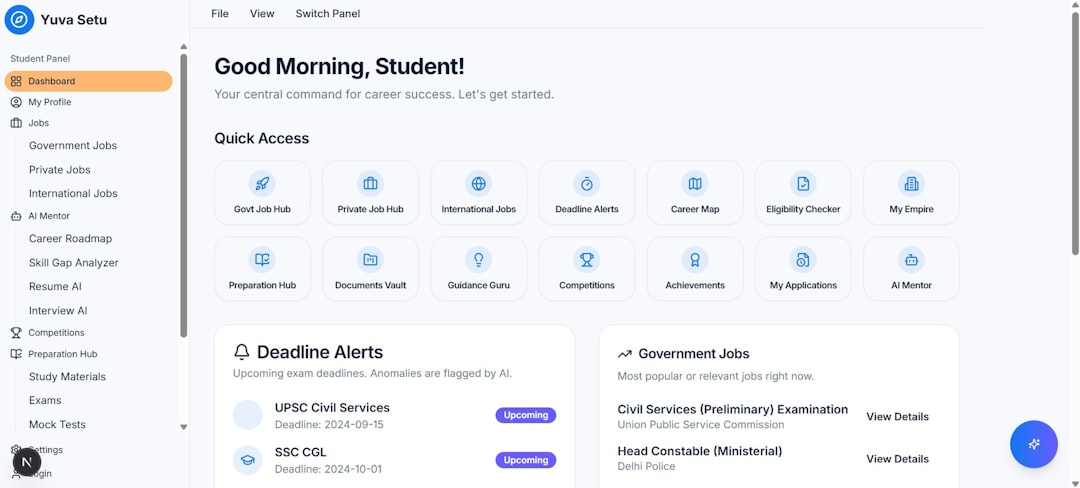
会議終了後、10〜20分でFirefliesのダッシュボードに文字起こしが届く。
ダッシュボードでは:
- 全文テキスト(発言者別)
- AI生成の要約
- アクションアイテム(Proプランで精度アップ)
- タイムライン(いつ誰が何を言ったか)
が確認できる。
日本語の精度は正直どうだったか:2週間使って気づいたこと
日本語固有名詞で詰まるケースと対処法
日本語オンリーの会議での体感精度は50〜60%くらいだった。
固有名詞が特に弱い。サービス名・人名・地名が別の言葉に変換されてしまうことが頻発した。「〇〇株式会社」が別の会社名に変換されたり、「コンテンツマーケティング」が「コンテンツ マーケ ティング」のように分割されていたり。
修正作業を考えると、日本語会議にFirefliesを使うメリットが薄くなってくる。
現状の対処法:
- 会議の冒頭に参加者が名前を明確に言うようにしてもらう
- 専門用語の多い会議は使わない(修正コストが高い)
- 文字起こしをそのまま議事録にしようとせず、「参考テキスト」として使う
英語混じりの会議では精度が上がる
これは予想外の発見だった。
英語が60〜70%含まれるクライアント会議では、文字起こし精度がかなり改善した。体感で80〜85%程度になった。英語の固有名詞(SaaSのツール名・カタカナ語)も正確に拾ってくれる。
グローバルクライアントとの会議や、英語でのプレゼン確認などには実用的に使えると感じた。
フリーランスが使えるシーンと使えないシーン
使えるシーン:
- 英語(または英語混じり)の会議
- 録音と要約の存在自体が大事な場合(「何を決めたか」の記録)
- Slackなど外部ツールへの会議録の自動連携を使いたい場合
使えないシーン(正直に言う):
- 日本語オンリーの会議での正確な文字起こし(修正コストが高い)
- クライアント主催のZoomにゲストとして参加する場合(ボットが弾かれることがある)
- 完成度の高い議事録をGammaやその他ツールで使い回したい場合(精度が土台になるので)
フリーランス一人でFireflies.aiを使う場合、週1〜2回の会議で「月$10(約1,500円)の価値があるか」というROI計算は微妙なところだ。
英語クライアントがいる・海外向けのMTGが多い、という場合は投資対効果が合うと思う。日本語会議がメインなら、NottaやOtter.aiと比べて優位性は出しにくい。
Fireflies.aiのよくある疑問:使う前に知っておきたいこと
Q:Fireflies.aiは会議の参加者全員に見えるか?
見える。Firefliesボットが「Notetaker(Fireflies.ai)」という名前で会議に参加してくる。参加者には「録音していますよ」ということが伝わる。事前に「議事録のためにAIツールを使います」と伝えておくのが礼儀として無難。
Q:録音した会議データはどこに保存されるか?
Firefliesのサーバーに保存される。セキュリティポリシーは公式サイトに記載があるが、機密性の高い内容(M&A交渉・個人情報が多い会議など)に使う場合は利用規約を確認したほうがいい。
Q:Freeプランで日本語会議の文字起こしを試したい
できる。800分の容量制限内であれば文字起こし自体は可能。ただし前述の通り、日本語オンリーの会議での精度は低めなので、「まず試してみる」という使い方なら問題ない。
Q:AskFredとは何か?
Firefliesの目玉機能の一つで、過去の会議録に対してAIで質問できる機能。「先月の〇〇クライアントとの打ち合わせで、納期についてどんな話をしたか?」と聞くと、該当部分を探してくれる。
ただし日本語の会議録で使う場合、文字起こし精度が低いと検索精度も下がる。英語会議録が積み上がってきた状態で真価が発揮される機能だと思っている。AskFredの詳細な使い方については別の記事で解説予定。
Fireflies.aiと日本語議事録ツールの使い分け
僕の現状の使い分けを参考までに。
- 日本語オンリーの会議 → Notta(日本語精度が高い)
- 英語の会議 → Otter.ai(英語の処理が速い)
- 英語混じりの会議・海外クライアント → Fireflies.ai(多言語対応・外部連携が強い)
Firefliesをメインで使えるようになるには、英語系の会議が一定数必要だという印象。日本語会議がメインのフリーランスには、まずNottaやOtter.aiを試したほうが早いかもしれない。

まとめ
Fireflies.aiは機能として優秀で、AskFredの過去会議横断検索は面白い(詳しくは別記事で解説予定)。ただ、日本語会議での文字起こし精度という点では正直まだ苦しい。
英語混じりの会議が多い人には実用的。日本語オンリーの会議がメインなら、NottaやOtter.aiを先に試したほうがいいかもしれない。
Proプランへの課金は「AI要約の詳細機能が必要なら」という判断で。日本語精度の改善目的では、あまり期待しないほうがいい。
合わせて読みたい

コメント