※本記事にはアフィリエイトリンクが含まれます。
OtterPilotを設定して「これで会議の録音が全自動になる」と思った翌日、最初のZoomミーティングが始まって5分後に気づいた。Otterが参加していない。
カレンダーとの連携は設定した。OtterPilotも有効にした。それでも来なかった理由は、Zoom側の参加許可設定を変えていなかったから。30分後に会議が終わって、慌てて調べた。
Otter.ai Zoom 連携は「手順通りにやれば動く」ツールではある。ただ、設定のポイントが複数あって、1箇所でも抜けると動かない。そういう話を書く。
Otter.ai とZoomを連携する方法は3種類ある
OtterPilot(会議に自動参加させる)
OtterPilotは、カレンダーに登録されたZoom会議にBotとして自動参加し、リアルタイムで文字起こしを行うエージェント機能だ。
自動参加させるのが目的なら、これが基本の方法になる。Proプランから使える(Basicでも一部機能あり)。
設定の手間は多少あるが、一度動き出せば毎回手動で録音ボタンを押す必要がない。
Zoom Sync(クラウド録画を後から同期する)
ZoomのクラウドレコーディングをOtterに自動で取り込む機能。会議中にOtterを起動していなくても、終了後に自動でインポートされる。
ただしこれには条件がある。Zoom ProプランとOtter Proの両方が必要。どちらか片方では動かない。
Zoom無料プランを使っている場合は、この方法は使えない。
スマホを使ったローカル録音(最もシンプルな代替手段)
PCでZoomを開きながら、スマホのOtterアプリで音声を録音する方法。公式の連携機能ではなく、スピーカーの音をスマホのマイクで拾うだけだ。
設定不要で今すぐ使えるのが利点。ただし音質は環境依存で、スピーカー音量やマイクの距離によって精度が変わる。
プランを問わず使えるので、まず試してみたい段階ならこれでいい。
OtterPilot の設定手順:カレンダー連携から自動参加まで
Googleカレンダーを連携する
- Otter.ai にログインし、右上のアイコンから「Settings(設定)」を開く
- 「Integrations」のセクションで「Google Calendar」を選択し、連携を有効にする
- Googleアカウントの許可画面で「許可」を選択する
連携が完了すると、Googleカレンダーに登録されたZoom URLが入ったイベントをOtterが認識するようになる。Outlookカレンダーも同様の手順で連携できる。
OtterPilotを有効にして会議への自動参加を設定する
- 「Settings」内の「OtterPilot」を開く
- 「Join meetings with OtterPilot」をONにする
- 対象プラットフォームとして「Zoom」を選択する
ここで詰まる人が多いのは、この設定をしたあとに「本当に参加するのか」を確認する方法がないことだ。次のMTGまで待つしかない。
Zoom側で許可が必要なこと
OtterPilotが会議に入るとき、Zoomのデフォルト設定では「外部参加者の参加に承認が必要」になっていることがある。
ホスト(または管理者)が以下を確認する必要がある:
- Zoomの「設定」→「ミーティング」→「外部参加者の参加許可」がONになっているか
- ミーティングの「待機室」が有効になっている場合、OtterPilotを手動で承認する必要がある
この設定を見落としていたのが、僕が最初の会議でOtterが来なかった原因だった。Zoom側の詳細な設定については Zoom公式サポートページ でも確認できる。
Zoom Sync の設定手順:クラウド録画を自動取り込む
Zoom ProプランとOtter Proの両方が必要
まず確認してほしいのはプランだ。
- ZoomはProプラン(月$15.99前後)以上が必要
- OtterはProプラン(月$16.99)以上が必要
2026年4月時点のレートで合計約$32/月、つまり約4,800円/月のコストになる。「Zoom Syncを使いたい」というだけでこのコストが発生することを先に知っておかないと、設定してから気づいて萎える。
設定完了後の挙動と確認ポイント
- Otter.aiの「Integrations」からZoomを選択し、連携を認証する
- Zoom Marketplaceで「Otter.ai」アプリを「承認」する
- Zoom設定でクラウドレコーディングを有効にする
設定後、Zoomのクラウドレコーディングが終了してOtterに反映されるまで数分かかる。「終わったのにまだ出てこない」という状態は正常だ。10〜15分待てば同期される。
連携してみてわかったこと:うまくいった点と詰まった点

うまくいったのは、OtterPilotが安定して動き出してからの体験だ。会議が始まれば勝手に参加してくれるし、会議が終われば自動でテキストが生成される。毎回録音ボタンを押す必要がなくなるのは、思ったより楽になった。
詰まった点は3つある。
1つ目は最初の設定。Zoom側の許可設定を見落として1本目の会議を無駄にした。
2つ目は「OtterPilotが会議に参加できない」という通知が来ないこと。Zoom側の設定問題でBotが弾かれても、後から気づくしかない。会議後にOtterを開いて「あれ、今日の録音がない」と気づく形になる。
3つ目は、Zoom Syncのコスト。Zoom ProとOtter Proを両方維持する月額費用は、フリーランス個人で払い続けるにはそこそこ重い。スマホ並走で十分な用途も多いと気づいてから、Zoom Syncはやめた。
まとめ:どの方法が自分に向いているか
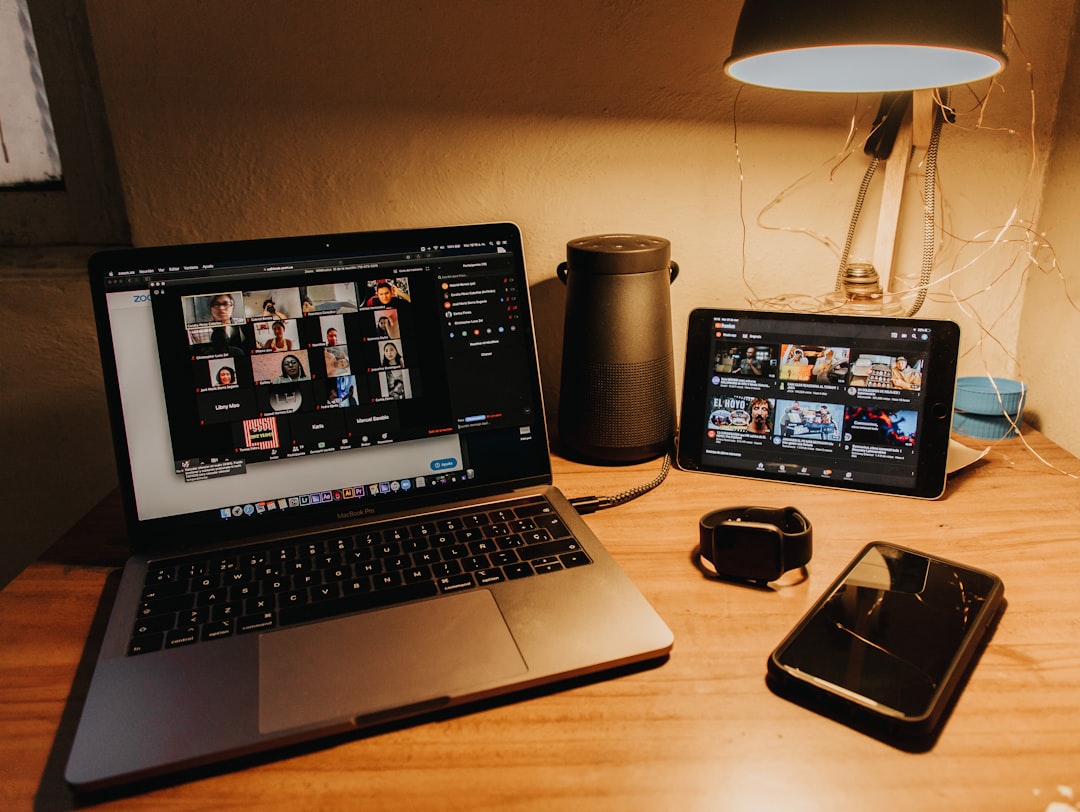
| 方法 | 必要プラン | 手間 | 向いている人 |
|---|---|---|---|
| OtterPilot | Otter Pro推奨 | 初期設定のみ | 毎週定期MTGがある人 |
| Zoom Sync | Otter Pro + Zoom Pro | 初期設定のみ | Zoomクラウド録画をすでに使っている人 |
| スマホ並走 | 不問 | 毎回必要 | まず試したい・低コストで始めたい人 |
Zoom週3〜4本こなしているなら、OtterPilotが一番楽になる。設定の1回の手間をかければ、あとは放置できる。
ただ、OtterPilotには のProプランが必要。無料プランの制限と合わせて判断したい人は Otter.ai の無料プランでどこまでできるか を先に読んでほしい。
Zoom以外のツールとも含めた比較を見たい場合は以下も参考にどうぞ。
合わせて読みたい
コメント